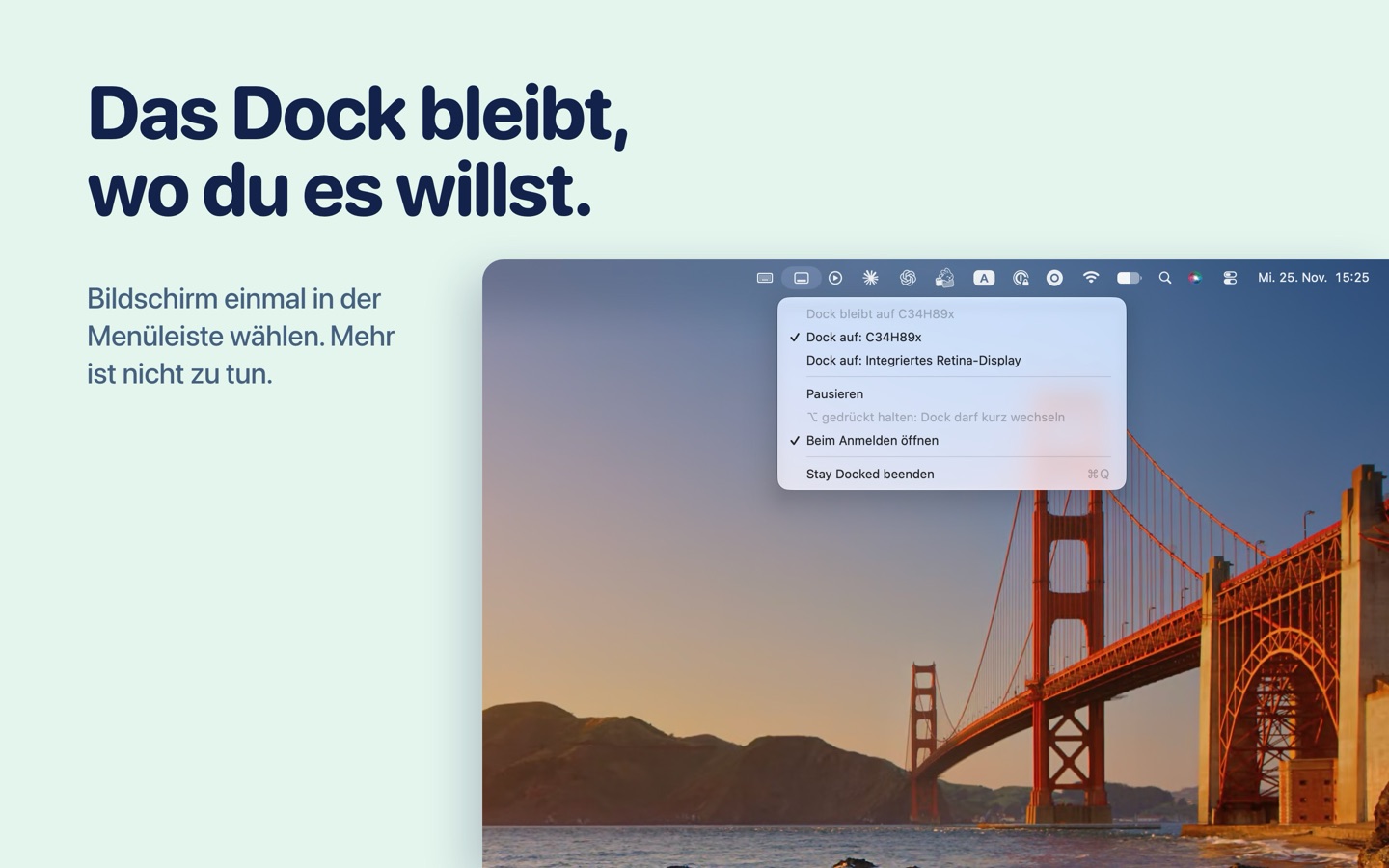
Das Dock bleibt, wo du es willst.
Scroll los und sieh dir an, wie.
Du arbeitest rechts.
Dein Dock liegt links, genau richtig.
Einmal unten angestoßen, und weg ist es.
Einmal den Bildschirm wählen.
Mit Stay Docked, direkt in der Menüleiste.
Zurück an seinen Platz.
Auf Wunsch holt Stay Docked das Dock selbst zurück.
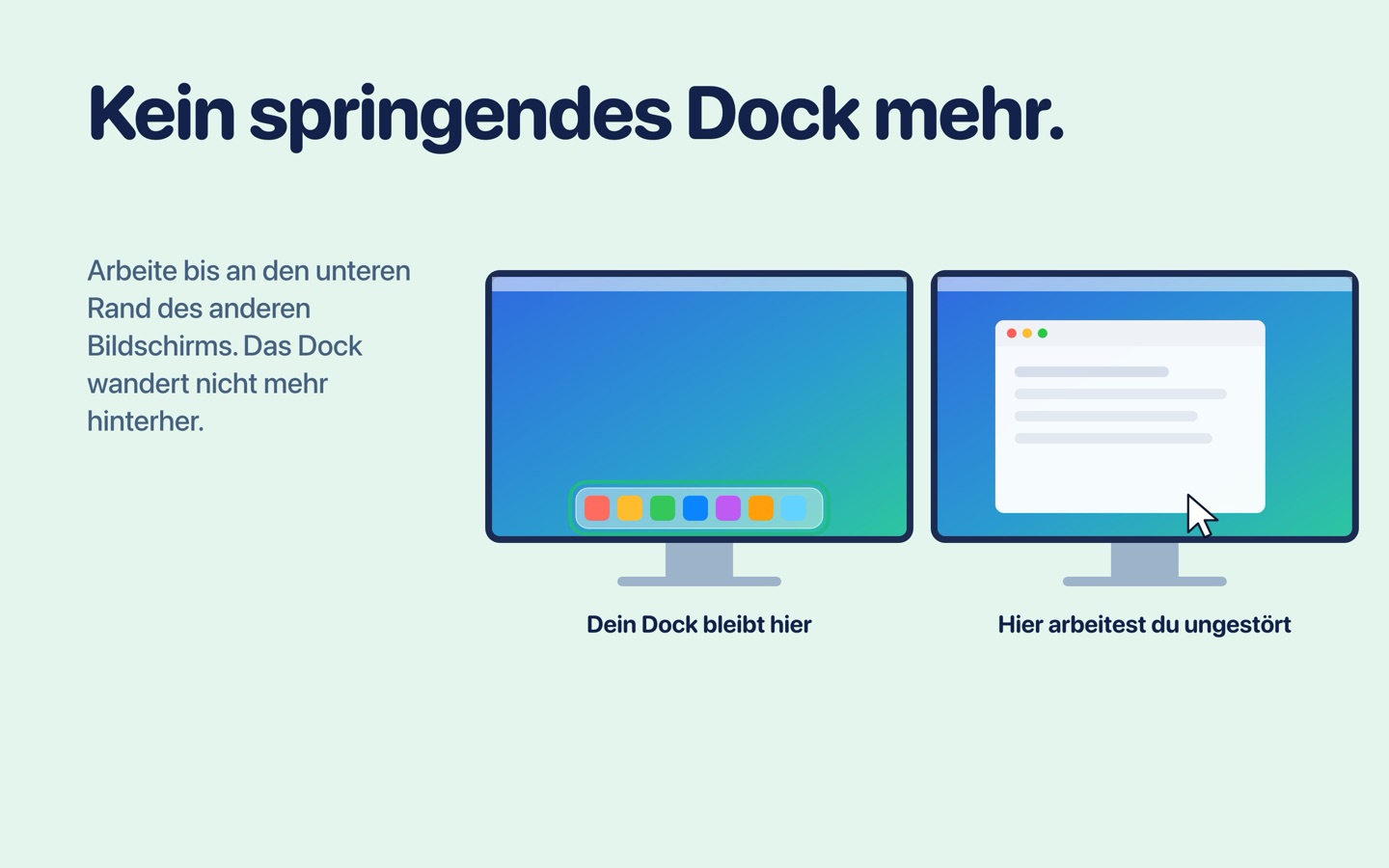
Und da bleibt es.
Auch wenn du ganz unten am anderen Bildschirm arbeitest.
Stay Docked
Bald im Mac App Store
Wenn das Dock auf den anderen Monitor springt
Für macOS 15 oder neuer, Apple Silicon und Intel. Einmalkauf, bald im Mac App Store.
Kennst du das? Du arbeitest auf dem zweiten Monitor, kommst mit dem Zeiger zufällig an den unteren Rand – und schon springt das Dock auf den falschen Bildschirm. Stay Docked hält es auf dem Monitor, den du wählst. Ohne Systemeinstellungen zu verändern, ohne Umgewöhnung.
Einmal wählen
Bildschirm einmal in der Menüleiste wählen, das Dock bleibt dort.
Zurückholen
Holt das Dock auf Wunsch automatisch zurück.
Sparsam
Lebt in der Menüleiste und braucht praktisch keine Energie.
Privat
Keine Datenerfassung, keine Netzwerkverbindungen, App-Sandbox.
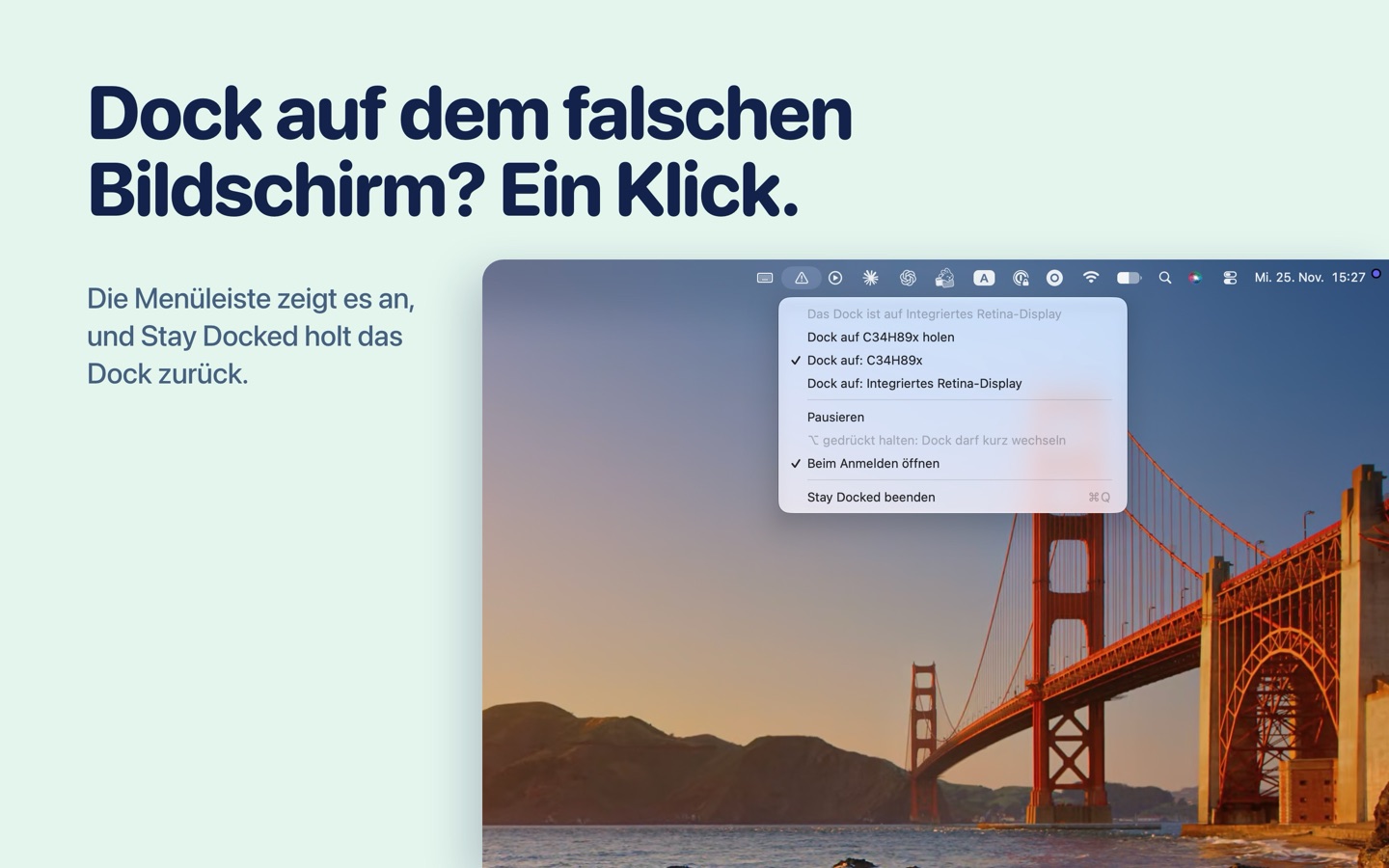
In der Menüleiste erscheint ein Warndreieck.
Das Dock steht auf einem anderen Bildschirm als dem gewählten. Mit der optionalen Freigabe „Dock auf … holen“ wählen. Ohne sie den Zeiger einmal am unteren Rand des gewählten Bildschirms nach unten schieben.
Mein Dock steht links oder rechts.
Ein seitliches Dock wechselt nicht über den unteren Rand. Stay Docked hat dann nichts zu tun und hält sich heraus.